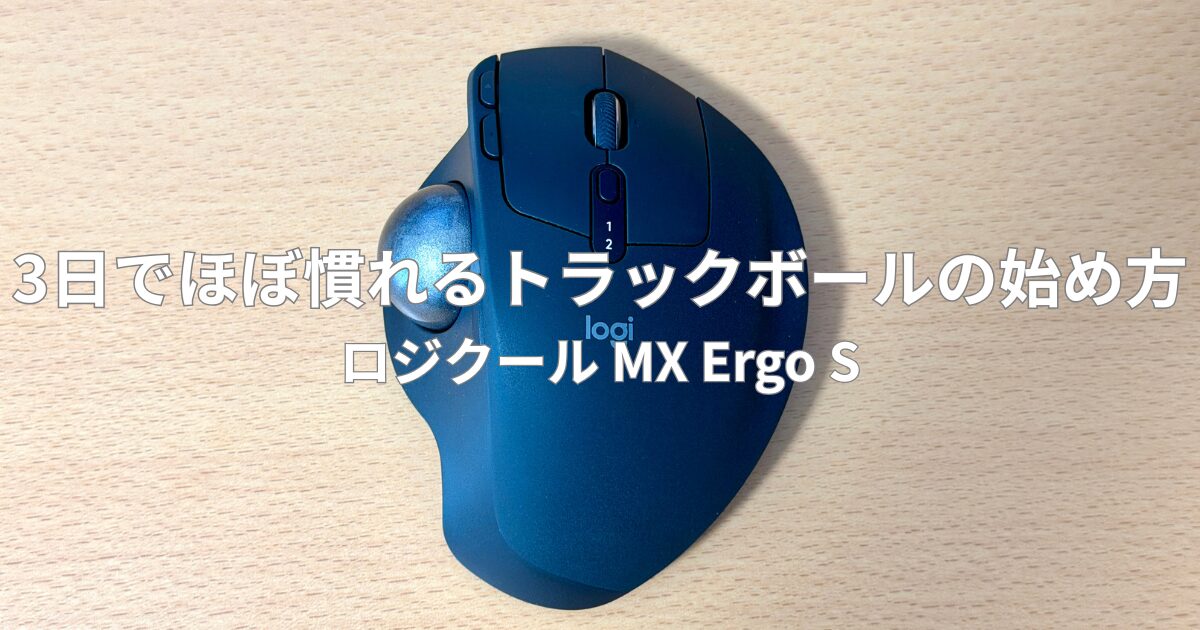
トラックボールマウスって気になるけど、「慣れるまでどのくらいかかるの?」って不安になりますよね。
私もずっと普通のマウス派で、ロジクールのMX Master 4を愛用していました。性能には不満はなかったんですが、正直ちょっとマンネリを感じていたんですよね。「トラックボールってどうなんだろう?」とずっと気になっていて、思い切ってMX Ergo Sに乗り換えてみました。
結論から言うと、3日で6割、2週間で9割慣れました。この記事では、トラックボール初心者の私が慣れるまでの過程を時系列で紹介します。これから挑戦しようか迷っている方の参考になれば嬉しいです。
そもそもトラックボールって何が違うの?
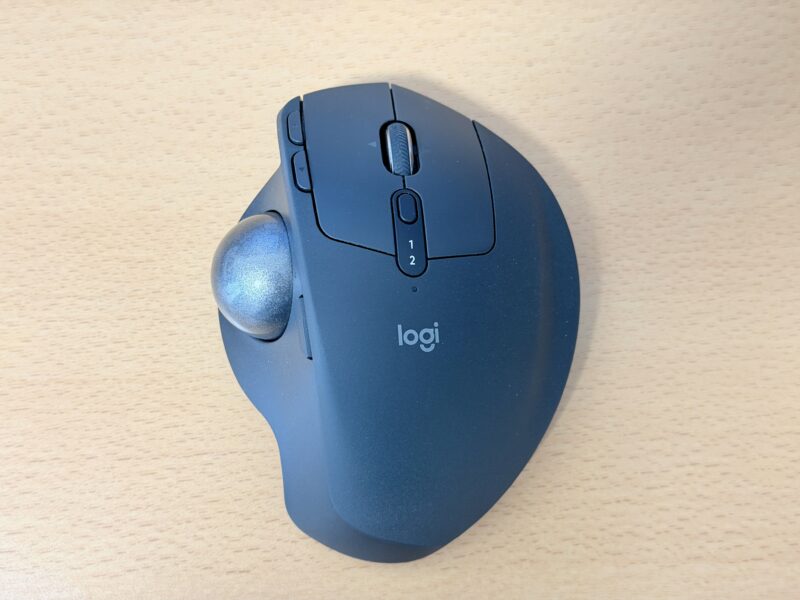
普通のマウスは、マウス本体を動かしてカーソルを操作しますよね。トラックボールは逆で、マウス本体は動かさず、親指でボールを転がしてカーソルを動かします。
これだけ聞くと「難しそう…」と感じるかもしれませんが、手首をほとんど動かさなくていいので、長時間のデスクワークでも疲れにくいというメリットがあります。
私が選んだMX Ergo Sは、ロジクールのトラックボールの中でもフラッグシップモデルです。選んだ理由はこのあたり。
- 複数デバイスの切替(Easy-Switch)
- 水平スクロール対応
- ボタンカスタマイズが豊富
- 角度調整ができる
中でも大きかったのが「複数デバイスの切替」と「ボタンカスタマイズ」。私はMacBook Proと自作PCを行き来して使っているので、Easy-Switchボタン1つで接続先を切り替えられるのは本当に助かります。ボタンカスタマイズもLogi Options+で細かく設定でき、戻る/進むはもちろん、ジェスチャー操作まで割り当てられるのが嬉しいポイントです。
水平スクロールはExcelの横長シートや幅広のページを動かすときに地味に効きますし、本体を0度と20度の2段階で傾けられるので、自分の手に合うポジションで使えるのも◎。
家電量販店で何度か触ったことはありましたが、実際に自分のデスクで毎日使うのは初めて。ここから「慣れるまでの記録」が始まります。
慣れるまでの経過を時系列で紹介
1日目 — カーソルが暴れる、クリックが安定しない
初日の感想を一言で言うと、「思ったより難しい」でした。
一番困ったのは、カーソルが思い通りの場所に止まらないこと。ボールを動かす→止める→クリック、という流れの中で、クリックの瞬間にカーソルがズレてしまうんですよね。普通のマウスならマウス本体が安定しているのでクリック時にブレないんですが、トラックボールは親指の微妙な力加減でカーソルが動いてしまいます。
そしてもう一つ、親指がめちゃくちゃ疲れる。普段ほとんど使わない筋肉を使っている感覚で、1〜2時間くらいで親指の付け根がだるくなりました。
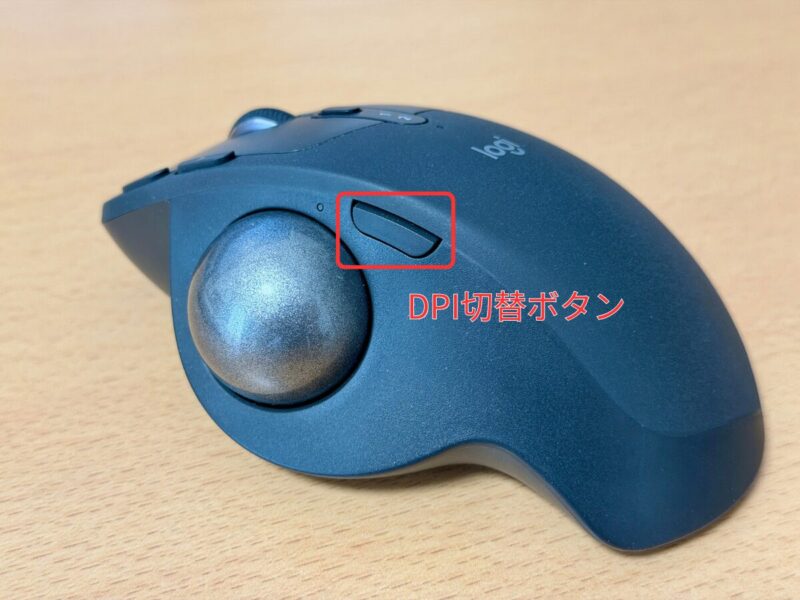
ただ、ここで一つ大きな発見がありました。カーソル速度を落とすだけで、だいぶ操作が安定するんです。MX Ergo Sには本体にDPIの切替ボタンがあって、ワンタッチでカーソル速度を遅くできます。速度を落とすとカーソルの暴れが抑えられるので、「あ、これならいけるかも」と少し希望が見えました。
3日目 — 6割くらい慣れた
3日も使っていると、基本的な操作はだいぶスムーズになってきました。
ブラウジング、メールの確認、ファイル操作あたりは普通にこなせるようになります。「ボールを転がす→止める→クリック」の一連の流れに指が慣れてきた感覚ですね。
ただ、まだ細かい操作はもたつきます。小さいボタンをクリックしたり、テキストを範囲選択したりする場面では「うーん…」となることもしばしば。体感で言うと、6割くらいの慣れ具合です。
2週間 — 9割慣れた
2週間も経つと、仕事で普通に使えるレベルになりました。
ウェブブラウジング、資料作成、チャットのやり取りなど、日常業務のほとんどはトラックボールの操作を意識せずにこなせます。親指の疲れもほぼ感じなくなりました。筋肉が慣れたんでしょうね。
9割慣れたという表現にしたのは、残りの1割、つまり細かい操作がまだ少しだけ苦手だから。でもこれはDPI切替ボタンで速度を落とせば対応できるので、実用上の問題はほとんどありません。
早く慣れるためにやったコツ3つ
振り返ってみて、「これが効いたな」と思うポイントを3つ紹介します。
1. カーソル速度を最初は遅めに設定する
これが一番大事だと思います。通常のマウス感覚でカーソル速度を設定しているとカーソルが暴れて挫折しやすいので、最初はカーソル速度を思い切って遅くしてください。
次第に慣れてくるのでその段階で徐々にカーソル速度を上げていくことをおすすめします。
2. 最初から仕事で使う
「まず練習してから…」と思うかもしれませんが、私のおすすめはいきなり実戦投入です。
練習用の特別な操作をするよりも、普段の業務で使ったほうが圧倒的に早く慣れます。最初の1〜2日はストレスを感じますが、3日目には「あれ、意外といけるな」となるはずです。
3. 細かい操作はDPI切替ボタンを活用する
小さいボタンのクリックやテキストの範囲選択など、精密な操作が必要な場面ではDPI切替ボタンでカーソル速度を落としましょう。
普段は速めの設定で快適に使い、細かい作業のときだけワンタッチで遅くする。この使い分けができると、トラックボールの不便さはほぼ解消されます。
今でも苦手なこと・正直なデメリット
正直に書くと、今でもピクセル単位の細かい操作は少し苦手です。たとえば画像編集で細い線を引くとか、Excelの小さなセルの境界をドラッグするとか。
ただ、これもDPI切替ボタンで速度を落とせば十分対応できます。致命的な弱点というよりは、「普通のマウスに比べるとちょっとだけ苦手な場面がある」くらいの感覚です。
ゲームのような高速で正確な操作が必要な用途には向かないと思いますが、仕事用途なら問題なく使えています。
MX Master 4からの乗り換えってどう?
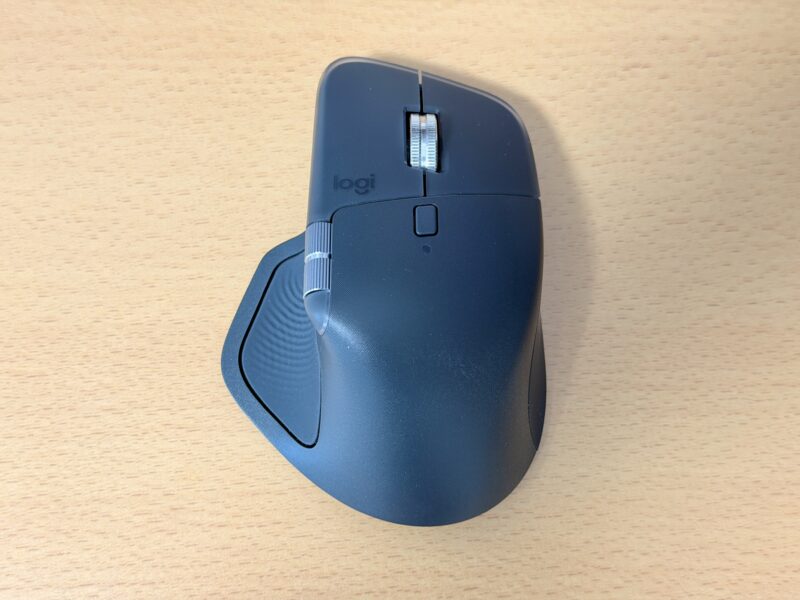
前に使っていたMX Master 4は、正直めちゃくちゃ良いマウスです。スクロールホイールの操作感、ボタンのカスタマイズ性、どれをとっても高水準。
でも、前モデルのMX Master 3から通して3〜4年くらい使っているとマンネリを感じて、「ちょっと違うものを試したいな」という気持ちが出てきたんですよね。
MX Ergo Sに変えてみて感じたのは、操作感がまるっきり別物だということ。マウスを動かす操作から親指でボールを転がす操作に変わるだけで、デスクワークの感覚がガラッと変わります。
そして何より、手首を動かさなくていい快適さは想像以上でした。マウスだと無意識に手首を左右に動かしていたんですが、トラックボールならその動きが完全にゼロになります。長時間作業しても手首の疲れを感じにくいのは大きなメリットです。
まとめ — 迷ってるなら3日だけ試してみて
トラックボールに慣れるまでの期間をまとめると、こんな感じです。
| 期間 | 慣れ具合 | 状態 |
|---|---|---|
| 1日目 | 2〜3割 | カーソル暴れ・親指疲れで苦戦 |
| 3日目 | 6割 | 基本操作はスムーズに |
| 2週間 | 9割 | 仕事で普通に使えるレベル |
最初のハードルは「カーソル速度を落とす」だけでかなり下がります。ここさえクリアすれば、3日で「いけるかも」と思えるはず。
もし「トラックボール気になるけど慣れるか不安…」と思っているなら、まず3日だけ使ってみてください。3日使ってどうしても無理なら戻せばいいですし、多くの人は3日で「意外といけるな」と感じるはずですよ。

コメント