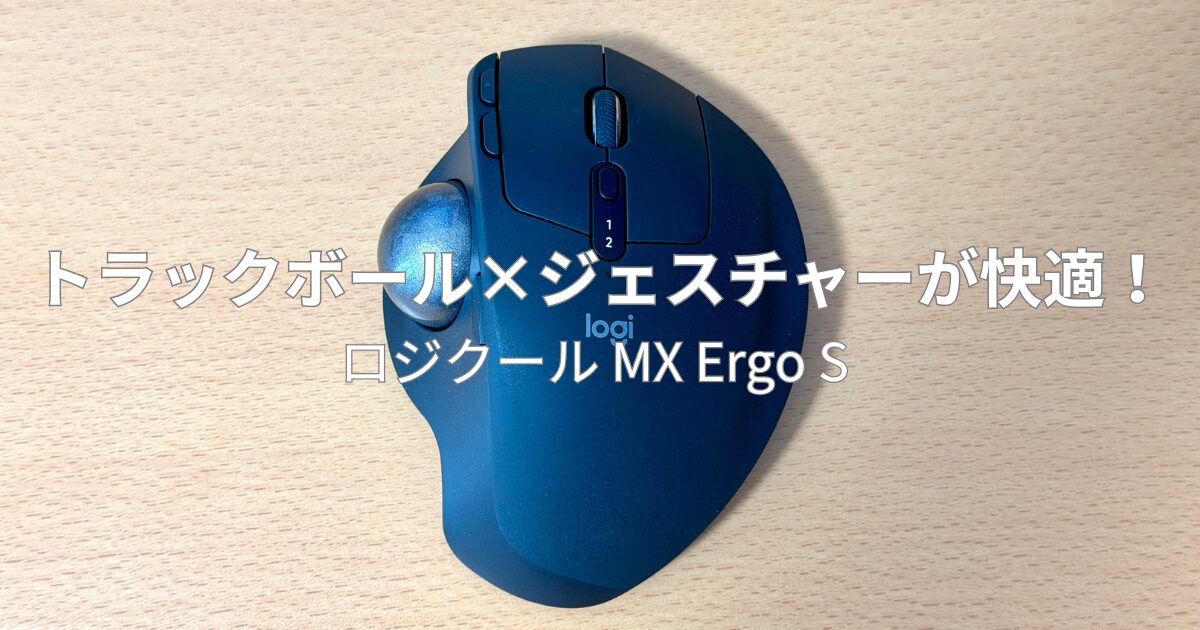
トラックボールマウスって「慣れると快適」って言われているけど、実際の使い心地はどうなんだろう?って気になりませんか。
私はロジクールのMX Masterシリーズを長年愛用しており、直近ではMX Master 4を使ってました。ただ、普通のマウスの操作感にマンネリを感じて、新しい刺激がほしい!と思って「MX Ergo S」を買ってみました。
この記事では、2026年2月末から2ヶ月ほど使い込んだ正直な評価を、時にはMX Master 4と比較しながらまとめています。読み終わる頃には、自分に合うかどうか見えてくるはずです!
結論|こんな人におすすめ/向かない人
結論から書くと、MX Ergo Sは次のような方に特に刺さるトラックボールマウスです!
逆に次のような人には向かないと思います。
MX Ergo Sのスペック早見表
まずは基本仕様を表にまとめておきます。
| 項目 | 仕様 |
|---|---|
| 製品名/型番 | MX Ergo S(MXTB2 / MXTB2d) |
| 解像度 | 最大2,000 dpi(初期値380 dpi) |
| 接続方式 | Bluetooth Low Energy / Logi Bolt USBレシーバー |
| 最大接続台数 | 2台(Easy-Switch対応) |
| ボタン数 | 8ボタン(うち6ボタンがカスタマイズ可能) |
| 傾斜角度 | 0度/20度の2段階 |
| 充電端子 | USB-C(1分充電で1日/フル充電で約120日) |
| 重量 | 約259g(金属プレート約95g込み) |
| ボール直径 | 34mm |
| 静音性 | クリック音を従来比で大幅に削減 |
| 国内発売 | 2024年9月24日 |
| 実勢価格 | 約18,000〜19,580円(税込) |
| 保証 | MXTB2:2年/MXTB2d:1年 |
仕様の出典は ロジクール公式の製品ページ です。
兄弟モデルが MXTB2 と MXTB2d の2種類あって中身はほぼ同じ。
違いは保証期間で、MXTB2 が2年保証、MXTB2d が1年保証となっています。家電量販店だと MXTB2d 表記で並んでいることが多いので、購入時に少し意識しておくといいかもしれません。
デザインと質感|フラッグシップらしい所有感
ここはスペックには出てこないけど、実物を触って一番テンションが上がったポイント!
手のひらが当たる部分はラバーコートで仕上げられていて、しっとりした触り心地。手のひらが吸い付くような感覚があります。クリック音は静音化されていて静か。オフィスでも問題なく使用できます。
色はグラファイトの落ち着いたトーンで、デスクに置いても主張しすぎず、それでいて存在感はちゃんとあります。
そして、地味にいいのが裏面の金属プレート。これだけで95gくらいあって、本体トータルで259gのどっしり感を生んでくれます。トラックボールは「動かさない」前提の道具なので、重さがそのまま安定感に直結します。
毎日触る道具の質感が良いと、それだけで仕事に向かう気持ちが前向きになります!「今日もこれで作業するか!」と思える道具を選べると、仕事のモチベーションがぐっと上がります。
ジェスチャー操作|MX Master 4より圧倒的に使いやすい
ここが本記事で一番伝えたいポイント。MX Master 4から乗り換えて、想像以上に快適だったのがジェスチャー操作です!
ジェスチャー操作というのは、特定のボタンを押しながらマウス(やボール)を上下左右に動かすと、4方向に別々の動作を割り当てられる仕組みのことです。Logi Options+(ロジクールの設定アプリ)から自分好みにカスタマイズできます。
私はMacで「左右で仮想デスクトップ切替、上で Mission Control、下で Launchpad」を割り当てて使っています。Windows側でも仮想デスクトップ切替やタスクビュー表示など、似た役割の操作を割り当てておくと違和感なく使えてます。詳細は Logi Options+ 公式 も参考にしてください。
問題はMX Master 4のときの話です。
MX Master 4でジェスチャーを使うには、マウス本体ごと上下左右に動かす必要がありました。これがなかなかの曲者で、デスク上にスペースが必要な上に、なんか動かしにくい!
それが、MX Ergo Sだと、本体を動かす必要はなく、親指でボールを上下左右に転がすだけでジェスチャーが完結するんです!これがもう想像以上に快適でした!
「これはトラックボールでしか味わえない快感だな!」と、ジェスチャーを使ってすぐに思いました。ジェスチャーを多用する人ほどこのメリットを感じるはずです。
Easy-Switchで実質3台運用|BenQ RD280UAと組み合わせる
MX Ergo Sは Easy-Switch という機能で最大2台のデバイスとペアリングできます。本体上部のボタンを押すだけで接続先を切り替えられる便利機能です。
私の運用は少し変わっていて結果的に3台のPCで使用しています。
- チャンネル1:自作PC(ゲームや動画用)に直接ペアリング
- チャンネル2:BenQ RD280UAのUSBハブ経由で、MacBook Pro と仕事用Windowsを切り替え
チャンネル2の仕組みがちょっと面白くて、モニター(BenQ RD280UA)に有線キーボードとMX Ergo Sのドングルを接続。このモニターとMacBook Pro(もしくは仕事用Windows)をUSB-Cで接続しています。
USB-Cの抜き差しが面倒じゃないか!という意見もわかりますが、仕事用Windowsは在宅勤務のときにしか使用しないのでこれで良い感じ運用できてます。
このモニター側の仕組みはBenQ RD280UAのレビュー記事でも詳しく書いているので、興味があればそちらもどうぞ。

複数PCを切り替えて使いたい人にはEasy-Switchはマジで便利です!
水平スクロール・角度調整・DPI切替
ここは独自機能というより「フラッグシップらしい行き届いた機能」。3つまとめて触れていきます。
水平スクロールは、ホイールを左右に倒すと横方向にスクロールできる機能。Excelの横長シートや、横に広い画面を扱うときに役立ちます。MX Master系にもあって必要不可欠な機能だったのでMX Ergo Sでも使えるのはポイントです。
角度調整は、本体を傾けて0度と20度の2段階で使い分けられる仕組みです。私は20度派で、手首が自然な角度で使用できるので長時間使っても疲れにくい印象。0度のフラットな置き方も試しましたが、20度の方がなんとなくしっくりくる感覚があります。
DPI切替は、本体側面(トラックボールの隣)にあるボタンでカーソル速度を一時的に落とせる機能。普段は速めの設定にしておいて、細かい操作のときだけワンタッチで遅くする使い分けが便利です。このDPI切替の細かい使いこなしについては、トラックボールに慣れるまでの記事で詳しく書いているので、気になる方はそちらも読んでみてください。
バッテリーと疲労感|2ヶ月使った素直な感想
買う前にちょっと気になっていたのが、バッテリー持ちと長時間使ったときの疲労感。2ヶ月使った正直なところを書いておきます。
バッテリーは気付いたら充電するレベルで十分
公式スペックは「フル充電で約120日、1分の充電で1日使える」とあります。実際の運用としては、私はなんとなく気付いたタイミングでUSB-Cケーブルを挿すだけで、電池残量を意識する場面はほぼありません。
充電端子がUSB-Cなので手元のケーブルがそのまま使えるのも嬉しいポイント。Web会議の最中にバッテリーが切れる、みたいな事故も一度も起きていません。
親指の疲労は最初の数日だけ
正直に書くと、使い始めの数日は親指が痛くなる感覚がありました。普通のマウスでは違う動かし方なので、「慣れていない筋肉を使っている」感じです。
ただ、これは2週間もすれば気にならなくなります。今は普通のマウスを長時間使っていたときと比べても、特に疲れを感じることはありません。
惜しい点|MagSpeed非対応とグリップの弱さ
ここまで良い面ばかり書いてきたので、惜しい点も正直にまとめておきます。私が2ヶ月使って気になったのは、大きく2つです。
MagSpeedスクロールがないのは正直つらい!
MX Master 4 / 3S には MagSpeed という、電磁気を使った高速スクロール機能が付いています。ホイールを「シュッ」と弾くと、ラチェット感が消えてフリースピンになり、長文ドキュメントの最下部まで一気に飛ばせる。MX Master 4のときに一番気に入っていた機能のひとつでした。
MX Ergo Sにはこれがありません。
スクロールホイールは普通のラチェット式オンリーで、最下部まで飛ばしたいときはコリコリと地道に回す必要があります。長いPDFを読むときや、ブラウザで長文記事を最後まで一気に飛ばしたいとき、Excelの大量データを最下行まで送りたいときにじわじわ効いてくる弱点です。
私はこれまで「スクロールバーを直接マウスでつかんで動かす」という地味な対処で凌いできました。今この記事を書きながら、Mac の Cmd+↑/Cmd+↓ や Windows の Ctrl+Home/Ctrl+End などのキーボードショートカットでも代用できると気付いたので、これからはそちらも積極的に使ってみるつもりです。
それでも、ホイールを弾けば一発だったMagSpeedの快適さを思い出すと、フラッグシップなのに非搭載はもったいないなと感じます。
底面のグリップが少し弱い
もうひとつ気になったのが、本体底面のグリップ。底面の金属プレートに付いているラバー部分が、デスクをそこまで強く掴んでくれないんです。
トラックボールマウスは「本体は動かさない」前提なんですが、ボールを勢いよく転がしたときやボタンを強めに押し込んだときに、本体がわずかに動いてしまうことがあります。259gの重量があるので大きくはズレないものの、ピタッと止まり続けてくれた方が操作のテンポは安定するな、というのが正直な感想。
底面のラバーの摩擦感がもう少し強ければ完璧でした。気になる方は、デスクマットや薄い滑り止めシートを敷くと改善できそうです。
その他、気になる点
致命的ではないけれど、買う前に知っておきたい点をまとめておきます。
セットアップは難しい?
セットアップ自体は難しくありません!
Bluetoothでペアリングするか、付属のLogi Boltレシーバーを差し込むかのどちらかで繋がります。Logi Options+ をインストールすると、ボタンの割り当てやジェスチャー設定が細かくいじれるようになる感じです。
最初の壁になりがちな「ボタンの割り当てやジェスチャー設定をどう組むか」は、購入後にじっくり詰めればOK。設定が決まればそのあとは何もせず使い続けられるので、機械が苦手な方でも大丈夫。
まとめ|マンネリを感じたら検討する価値あり
MX Ergo Sを2ヶ月使ってみての正直な感想をまとめます。
- ジェスチャー操作の快適さは、MX Master 4からの乗り換え一番のメリット。トラックボールでしか味わえない感覚
- Easy-Switchと外部モニターを組み合わせれば、複数PC運用がスッキリまとまる
- 質感・所有感はフラッグシップ然としていて、毎日触る道具として満足度が高い
「マウス操作にマンネリを感じている」「トラックボールがちょっと気になっている」「フラッグシップの所有感が欲しい」「複数PCを1つのマウスでさばきたい」といった方には、MX Ergo Sは十分に検討する価値のある一台だと思います。気になった方は、ぜひ家電量販店などで実物を触ってみてください!
トラックボールに乗り換えることで「慣れるまでが不安」と感じる方は、トラックボールに慣れるまで何日かかったかをまとめた別記事 も合わせて読んでみてくださいね。

コメント